信创电话助手使用说明书 V26.08.01
| 文档名 | 信创电话助手说明书 | 起草人 | agicall |
| 文档版本 | V26.08.05 | 起草日期 | 2024-01-10 |
| 更新日期 | 2026-08-05 | 联系人 | 信电助 |
| 技术支持邮箱 | 9421766@qq.com | 技术支持电话 | 13810450502(微信同号) |
| 官方网站 | https://www.agicall.com | 淘宝店铺 | https://agicall.taobao.com |
最新功能详细说明请微信扫一扫关注【信电助】官方公众号

img_001:关注公众号获取功能介绍
1 前言
编写说明书目的
为了用户能更方便的使用信创电话助手软件,该说明书为软件开发信电助官方说明书
通用设备接线步骤
- 把电话线从电话机口上拔出来,插入到盒子的line口【靠近usb口的那个】
- 使用配套提供的电话线一头插入盒子phone口,另外一头插入电话机口。【就是拔出来电话线的那个口】
- 使用配套的usb线,一头插入盒子usb口,一头插入电脑usb口。
⚠️ 接反使用可能损坏设备
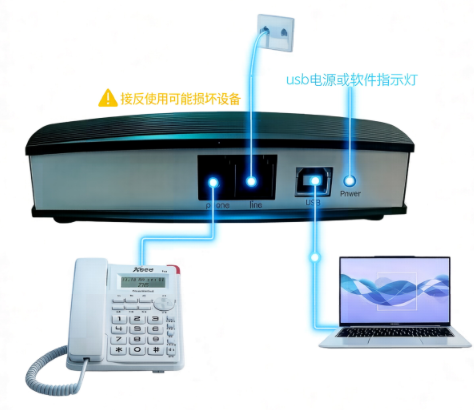
img_002:完整设备接线示意图
软件基础兼容说明
- 配套软件版本:V26.08.01
- 操作系统支持:统信UOS、银河麒麟、deepin、欧拉、中科方德、Ubuntu、Windows7及以上
- CPU支持:飞腾、鲲鹏、海思麒麟、龙芯、瑞芯微、海光、兆芯、津逮、Intel、AMD
- 免提拨号限制:基础录音盒一键拨号前需手动拿起电话机,15秒内拨号;语音盒/话务盒无需提机
- 指示灯规则:USB插入默认不亮,软件打开设备正常则红色常亮,退出软件自动熄灭
CPU适配检测方法(国产Linux系统)
- 打开终端,输入命令:uname -m
- 返回 x86_64 / aarch64 / armv7l 代表适配;其它返回值不兼容,可联系技术支持定制适配
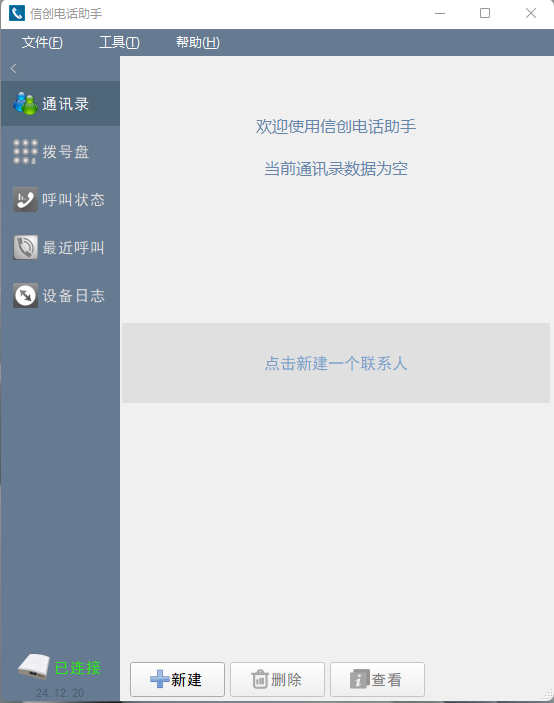
img_003:软件启动成功主界面
2 软件下载安装
方式1:官网手动下载安装
- 浏览器打开下载地址:https://www.agicall.com/d.html
- 根据系统选择安装包:
- 国产系统(麒麟/统信/Deepin):下载【国产麒麟统信UOS版】
- Windows系统:按设备型号下载Windows单轨/多轨版本
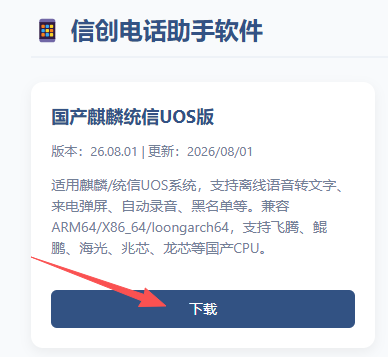
img_004:国产麒麟统信UOS版下载入口
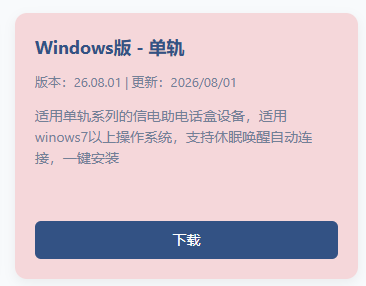
img_005:Windows单轨版本下载入口
方式2:国产系统应用商店一键安装(联网环境)
统信UOS、银河麒麟可直接打开系统应用商店,搜索「信创电话助手」点击安装,无需离线包操作
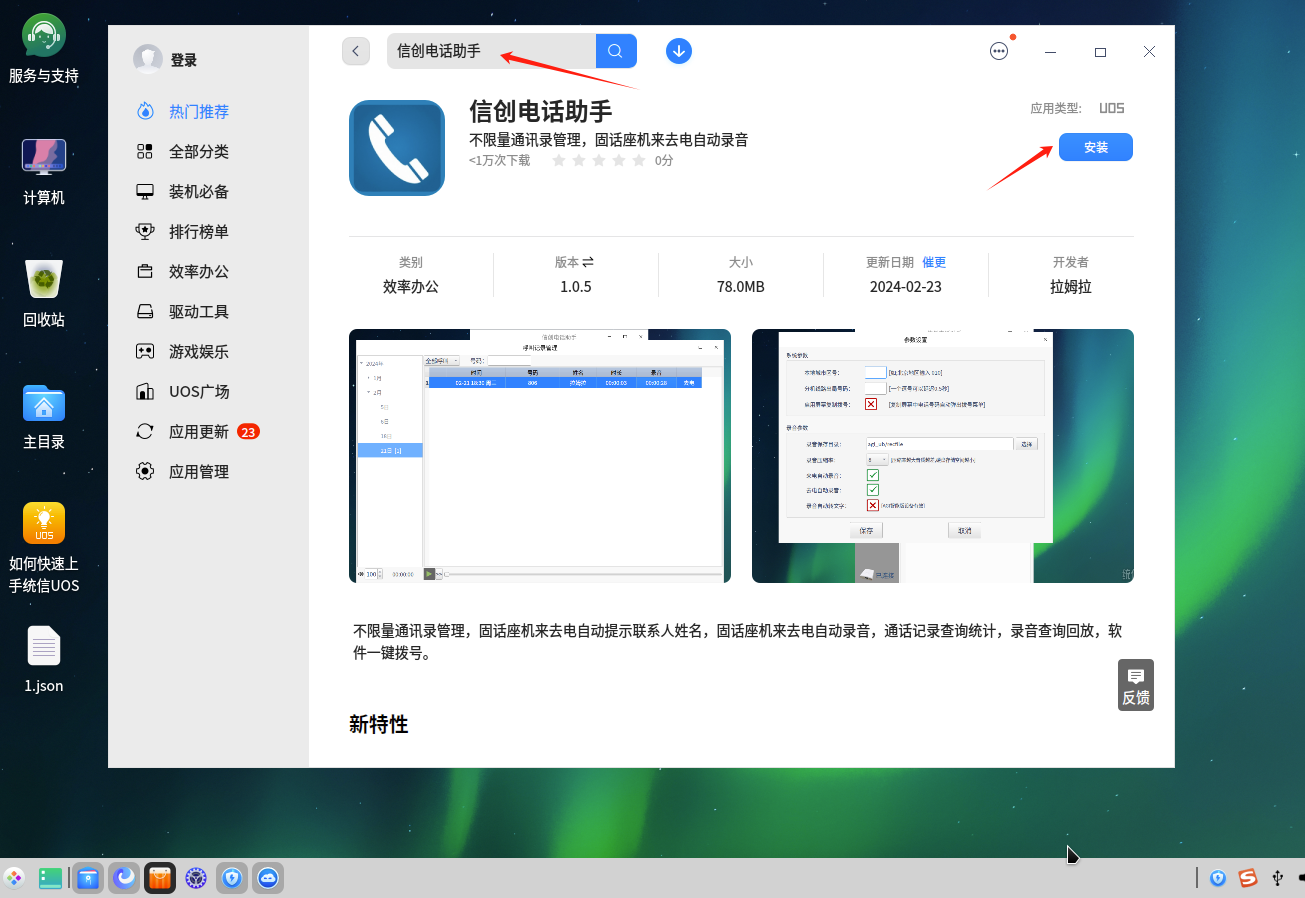
img_006:统信UOS应用商店安装页面
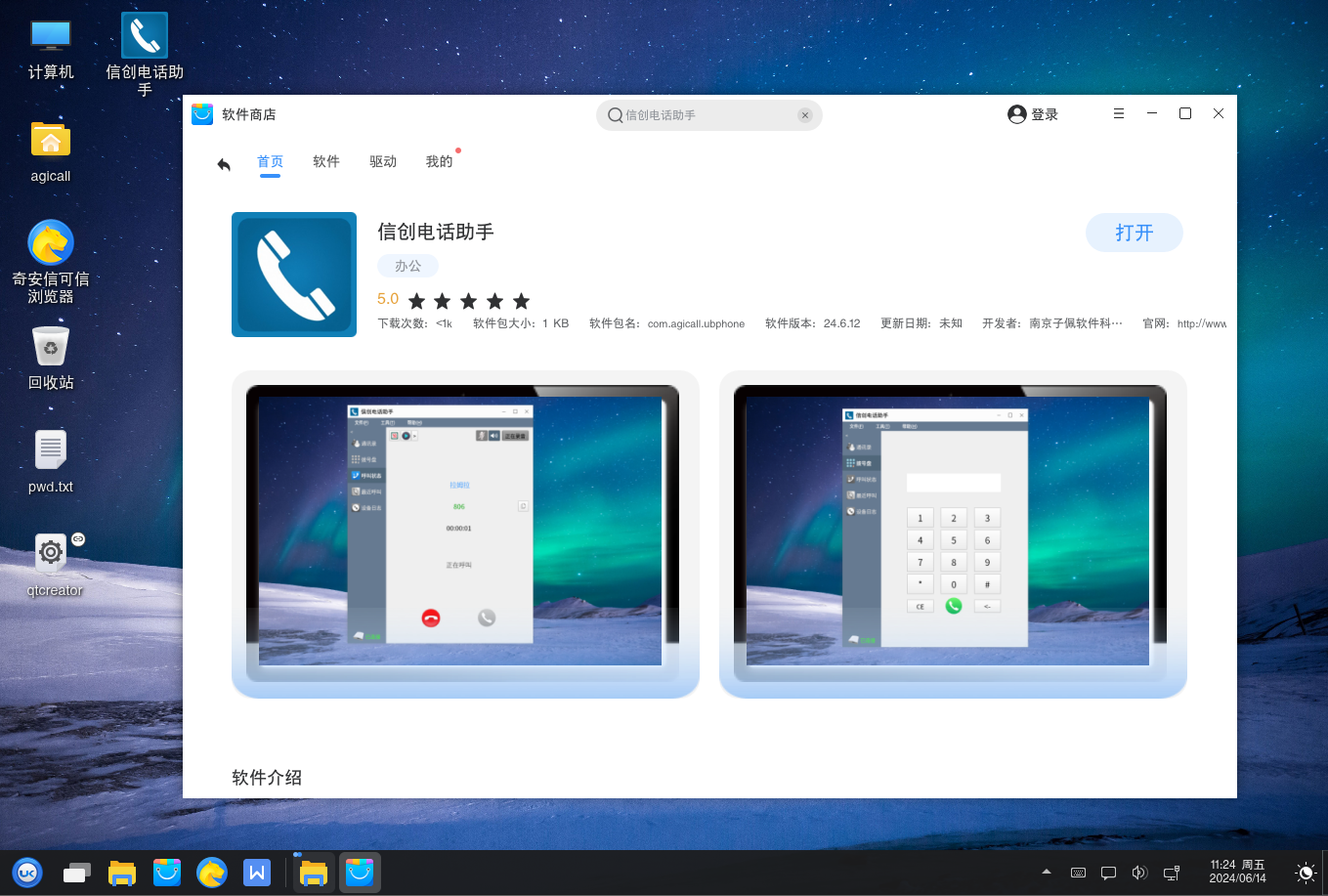
img_007:银河麒麟应用商店软件详情
方式3:离线deb包安装(无网络)
- 解压下载zip压缩包,获取deb安装包(xcphone_xxx_all.deb)
- 双击deb文件打开系统安装器,点击安装/一键安装
- 输入操作系统登录密码完成授权安装
img_008:debian deb安装包文件
img_009:统信UOS软件安装界面
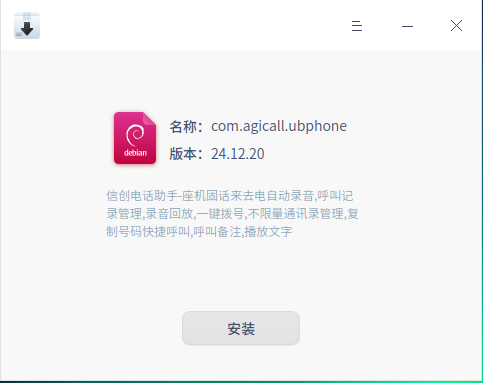
img_010:银河麒麟一键安装弹窗
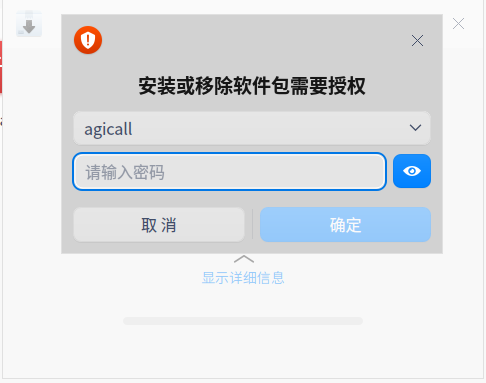
img_011:统信UOS安装授权密码输入
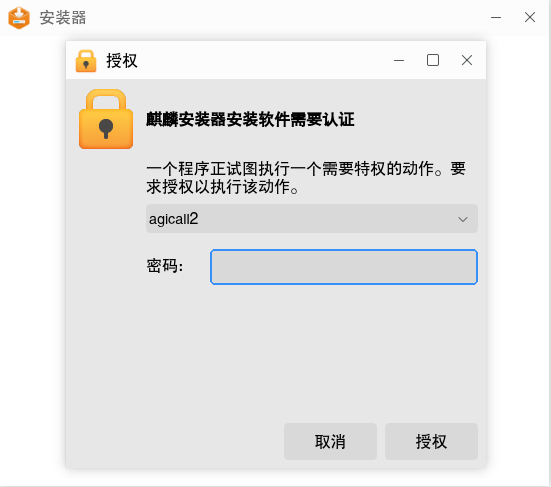
img_012:银河麒麟软件安装权限认证
安装后注意事项
若安装前已插入录音盒设备,安装完成后拔出USB重新插入,软件才能识别设备
创建桌面快捷方式
- 点击左下角系统启动器,搜索「信创电话助手」
- 右键程序图标,选择【发送到桌面】即可生成桌面图标
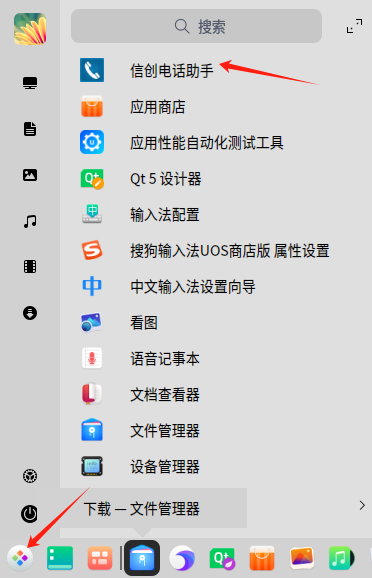
img_013:统信UOS启动器查找软件
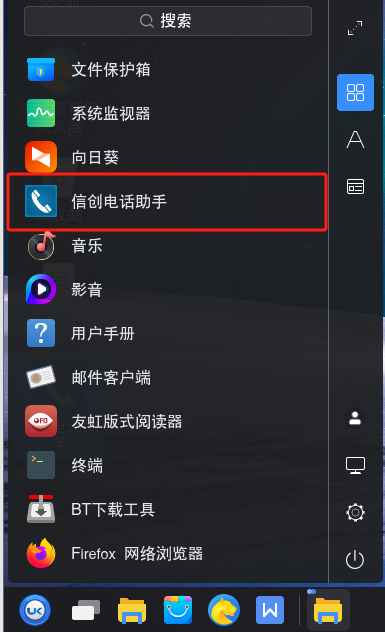
img_014:银河麒麟启动器软件列表
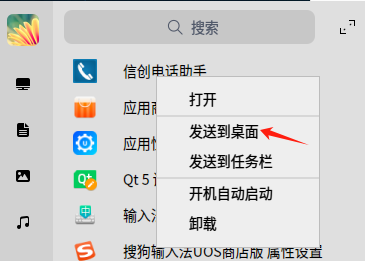
img_019:右键发送到桌面快捷方式
3 软件使用
3.1 启动信创电话助手
- 方式1:左下角启动器点击软件名称启动
- 方式2:双击桌面「信创电话助手」快捷图标启动
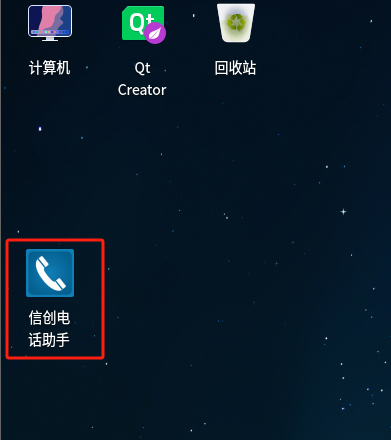
img_020:桌面信创电话助手快捷图标
启动后左下角显示已连接代表录音盒设备识别正常
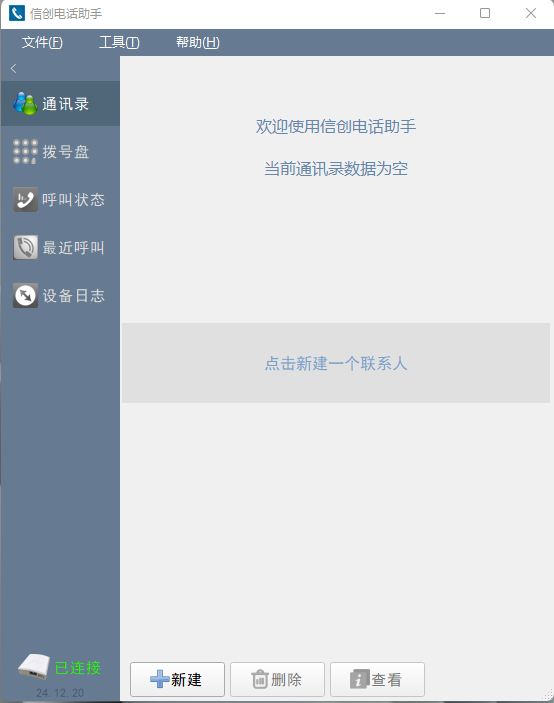
img_022:软件启动完成主界面
3.2 信创电话助手功能(主界面介绍)
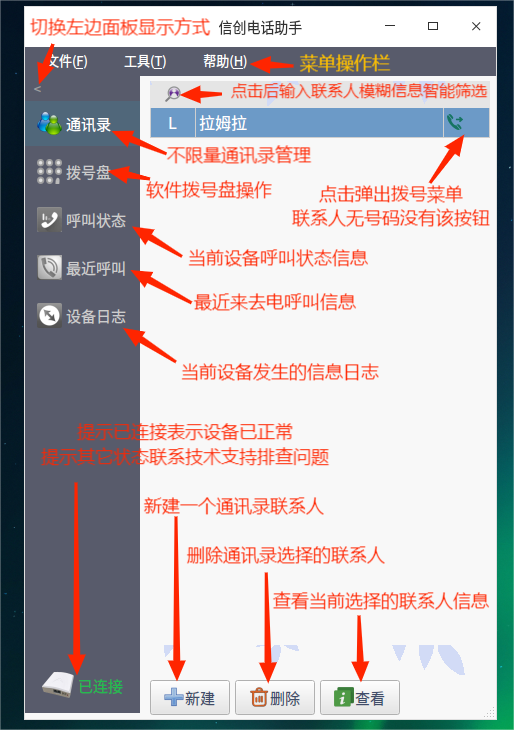
img_023:主界面各区域功能标注说明
窗口右上角按钮功能
- 横线:最小化到任务栏
- 方框:最大化窗口
- 叉号:隐藏到右下角托盘(不退出程序)
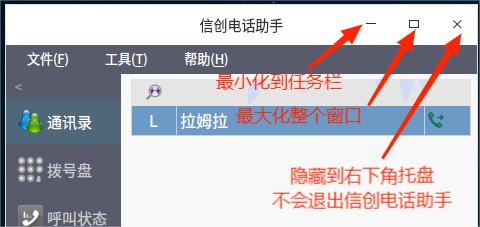
img_024:窗口最小化/最大化/托盘按钮说明
最小化托盘后,来电、摘机操作会自动还原软件主界面
3.3 文件菜单
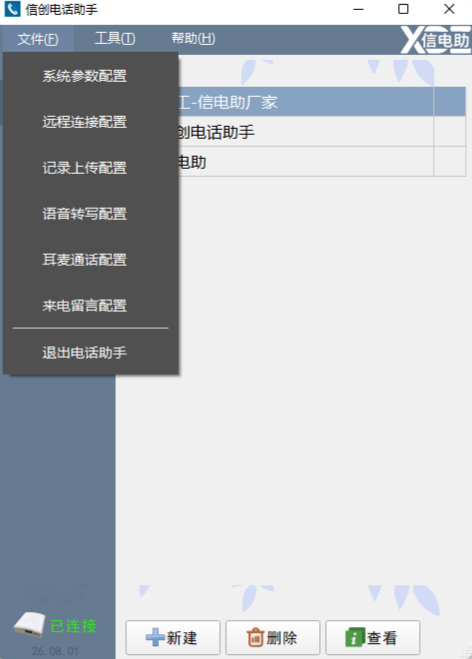
img_025:顶部文件菜单下拉列表
系统参数配置
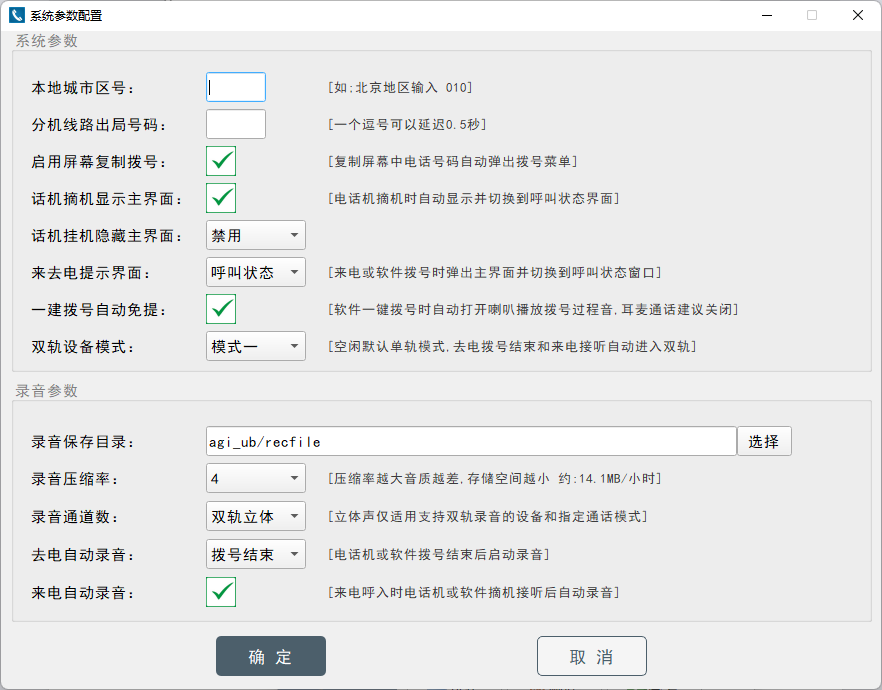
img_026:系统参数配置完整窗口
核心参数说明
- 本地城市区号:自动修正本地/外地手机、固话拨号前缀0,手动按键拨号不生效
- 分机线路出局号码:程控交换机分机需填写(0/9),逗号代表0.5秒延迟,直线电话留空
- 启用屏幕复制拨号:复制任意页面号码自动弹出拨号窗口
- 来去电提示界面:可选不启用/悬浮小窗口/切换呼叫状态页
- 一键拨号自动免提:仅语音盒/话务盒支持,录音盒无效
- 录音参数:自定义保存目录、压缩率、立体声/单声道通道、自动录音触发时机
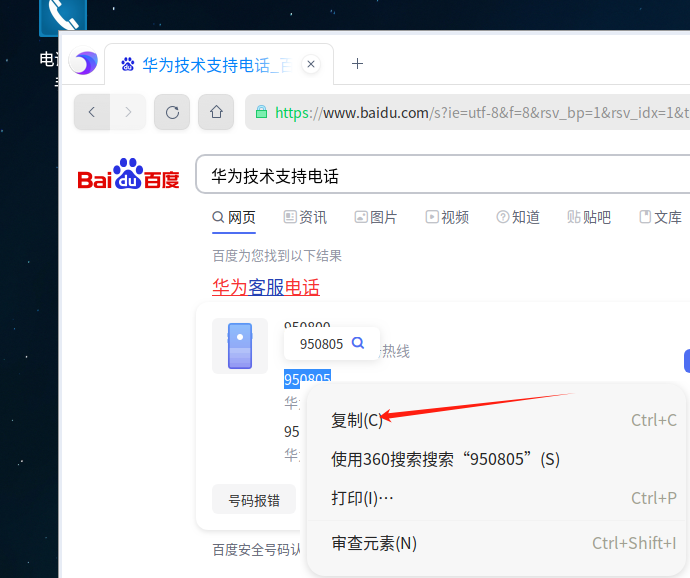
img_027:浏览器复制电话号码操作
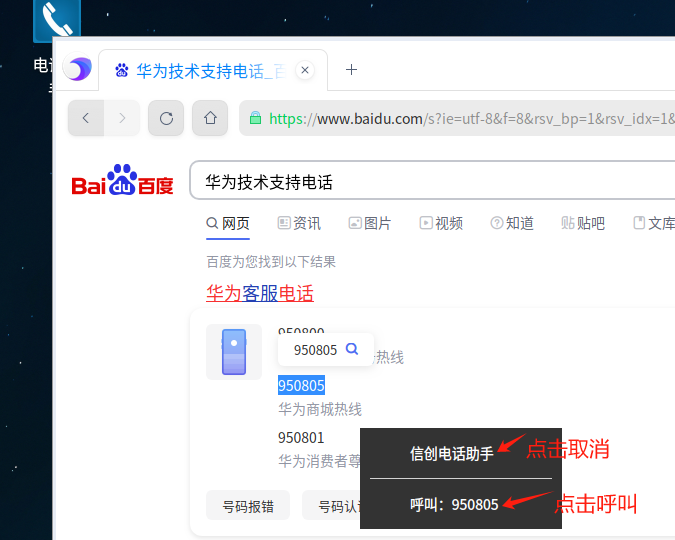
img_028:复制号码自动弹出拨号弹窗
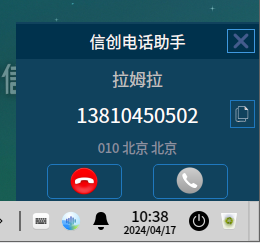
img_029:来电悬浮弹窗样式
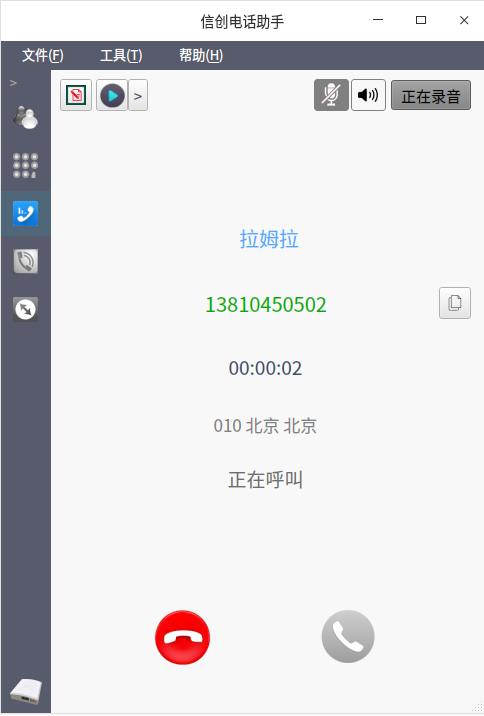
img_030:通话呼叫状态完整界面
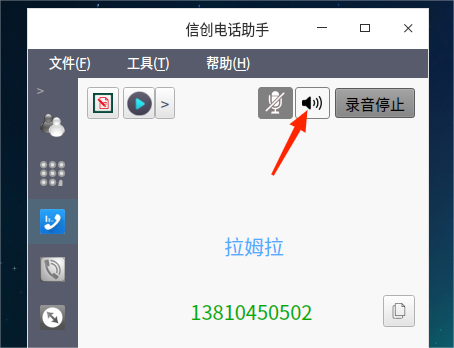
img_031:通话界面免提喇叭开关
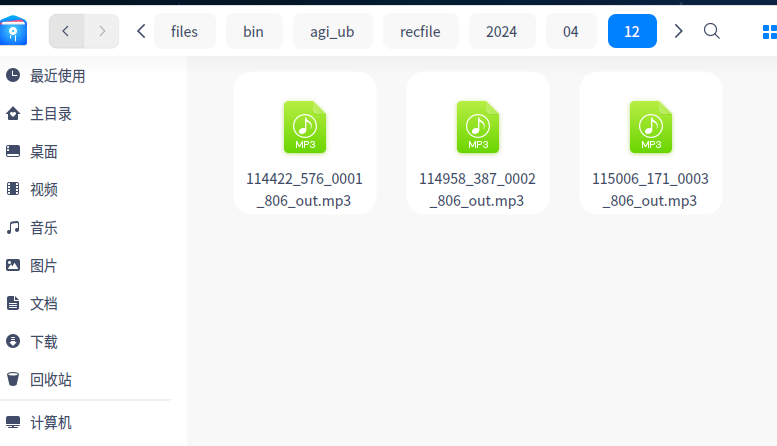
img_032:录音文件按年月日分层存储
远程连接配置(对接CRM/网页系统来电弹屏、网页拨号)
通过WebSocket实现浏览器跨域调用电话功能,无需修改浏览器跨域策略,用于BS架构业务系统对接
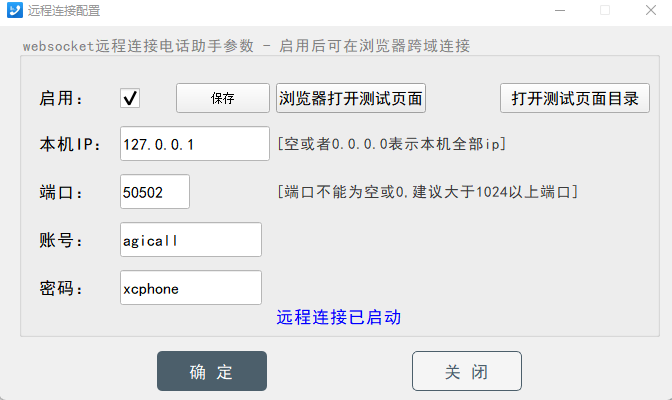
img_035:WebSocket远程连接参数配置
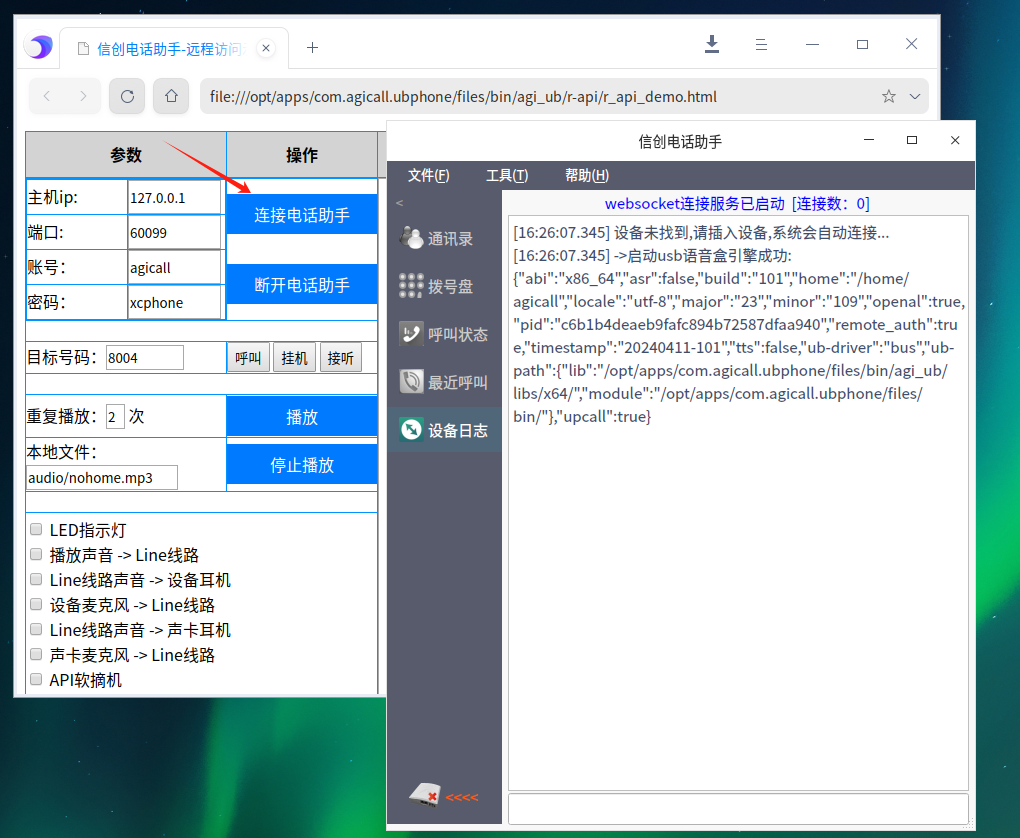
img_036:浏览器测试页面连接电话助手
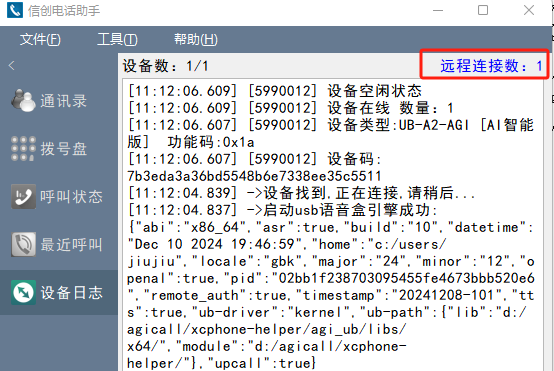
img_037:设备日志显示远程连接数量
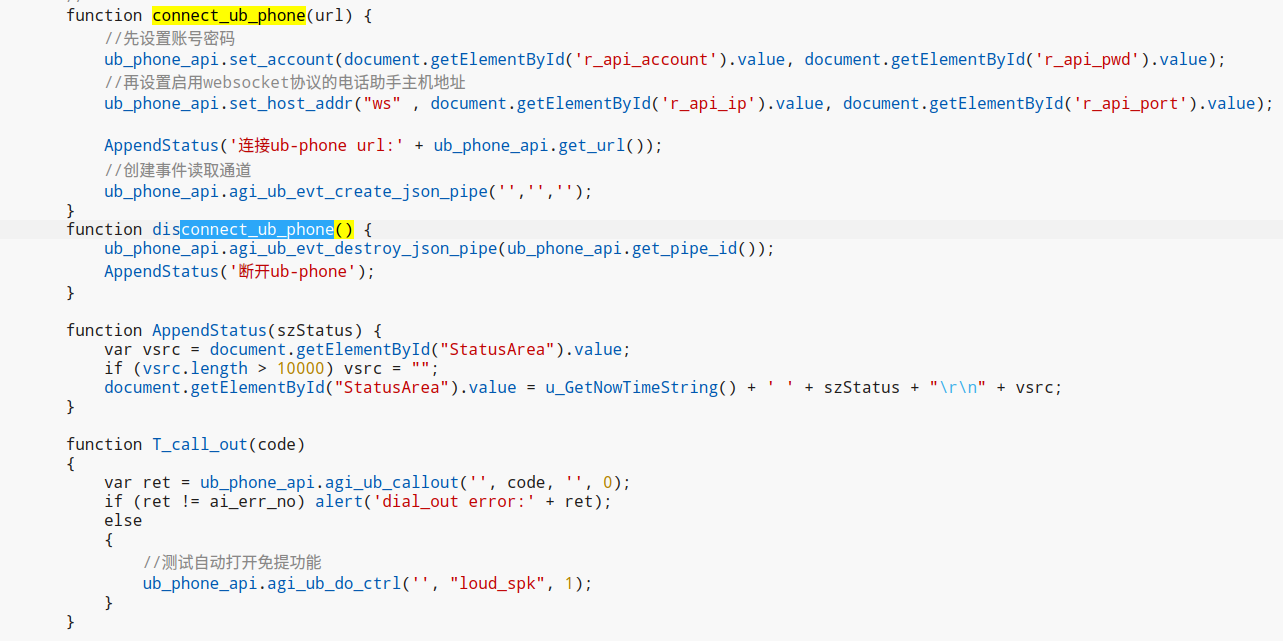
img_039:前端JavaScript调用示例代码
安全建议:本机IP填写127.0.0.1,禁止0.0.0.0公网暴露,防火墙放行配置端口
录音上传配置(通话记录+录音自动上传Web服务器)
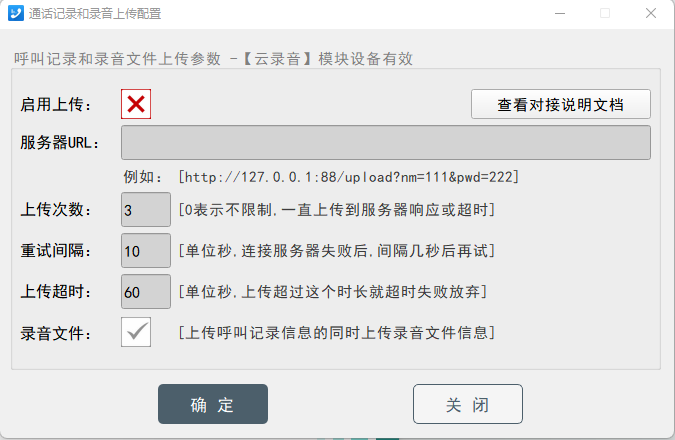
img_040:通话记录录音上传参数配置
通过POST请求上传通话记录与录音文件,服务器返回JSON控制重试逻辑:
- {"err_id":0}:接收成功,无需重试
- {"err_id":1}:保存失败,放弃重试
- {"err_id":-1}:接收失败,触发重试机制
仅带云录音模块设备支持,普通录音盒可联系商务授权升级
语音转写配置(AI智能款设备专属)
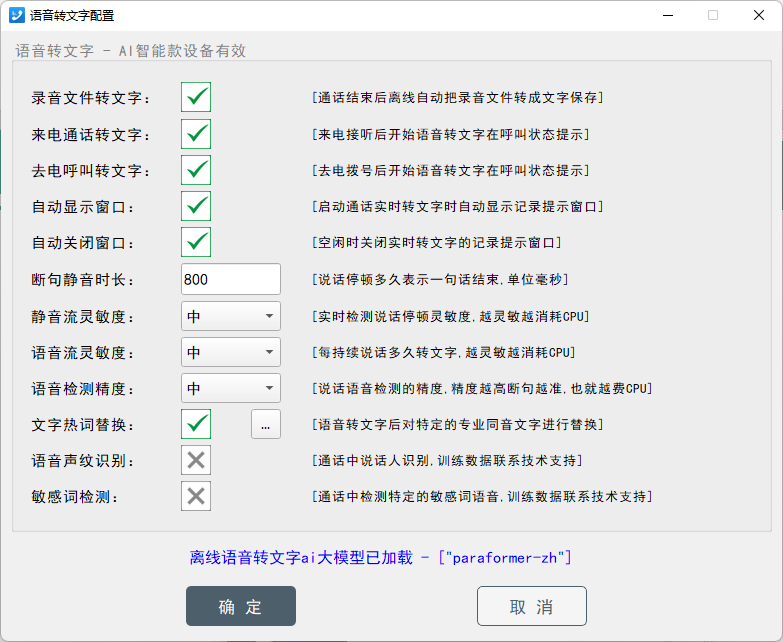
img_041:离线AI语音转文字参数配置
核心功能
- 录音文件转文字:通话结束自动转写录音,支持文字/拼音检索通话记录
- 实时通话转文字:来电/去电过程实时弹窗展示对话,立体声录音区分本地/对方发言
- 热词替换、断句静音时长、语音灵敏度自定义调节

img_042:录音文字分段编辑回放界面
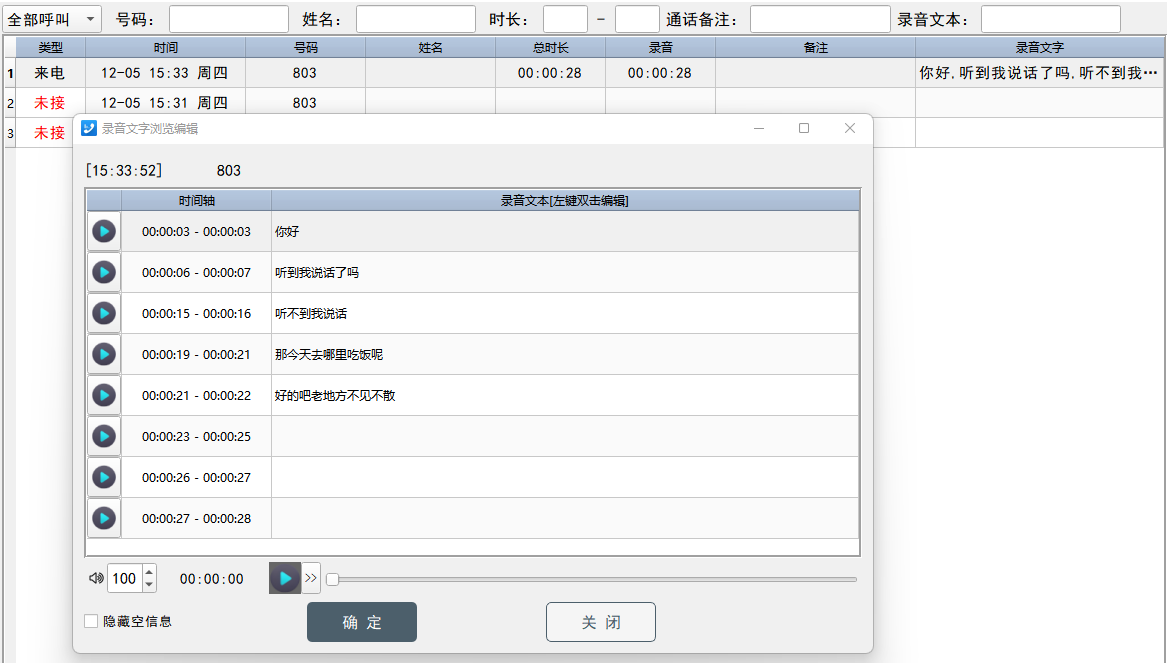
img_043:录音文字分段编辑回放界面
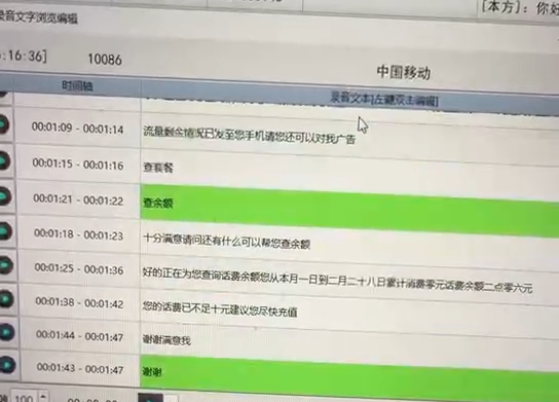
img_044:立体声录音区分双方对话文字(绿色本地,白色对方)
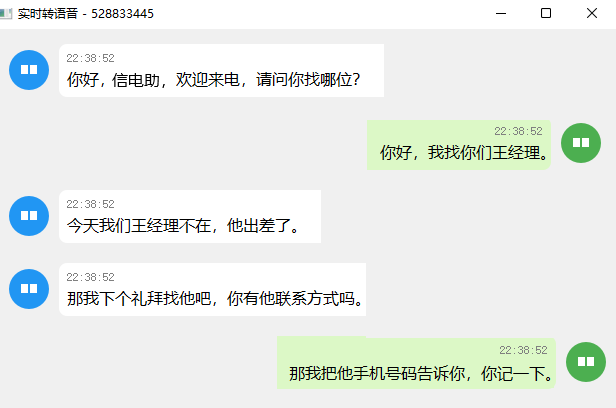
img_045:通话实时转文字悬浮窗口
硬件限制:普通录音盒无AI转写功能,需升级AI智能授权;运行至少预留1GB内存+1GB磁盘空间
耳麦通话配置
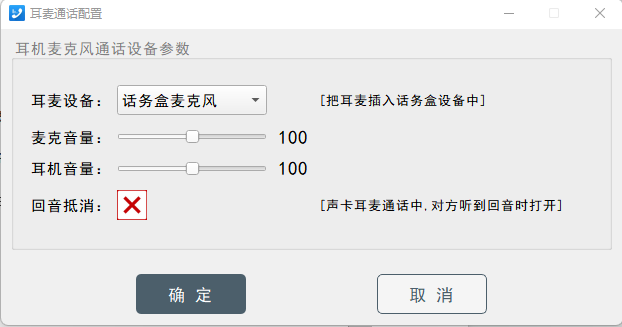
img_046:话务盒/声卡耳麦音量、回音抵消配置
- 耳麦设备:话务盒自带3.5mm耳机、电脑声卡耳麦两种模式
- 回音抵消:外放音响产生回声时开启,平时关闭保障音质
录音盒型号不支持电脑声卡耳麦通话功能
退出电话助手
执行后软件完全关闭,录音、来电弹屏、远程API全部停止,设备指示灯熄灭;自动保存窗口尺寸与位置,下次启动恢复布局。
3.4 工具菜单
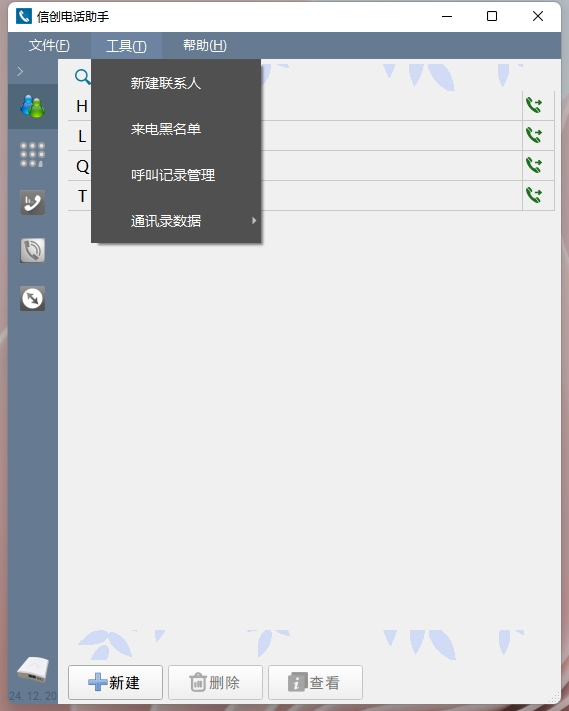
img_047:顶部工具菜单下拉列表
新建联系人
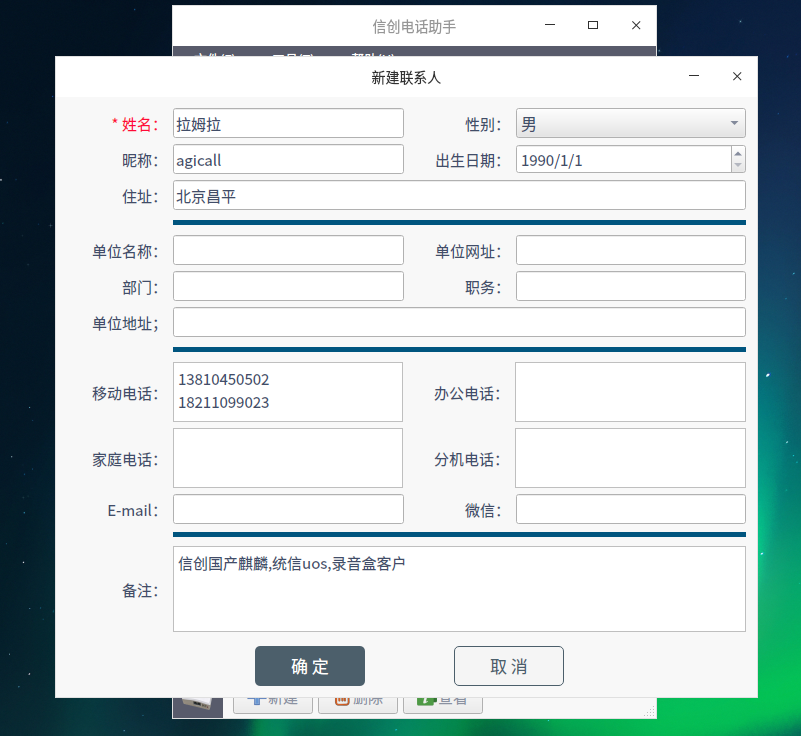
img_048:联系人信息录入弹窗
支持多号码分行录入;姓名为必填项,禁止单/双引号特殊字符。
来电黑名单(语音盒/话务盒有效)
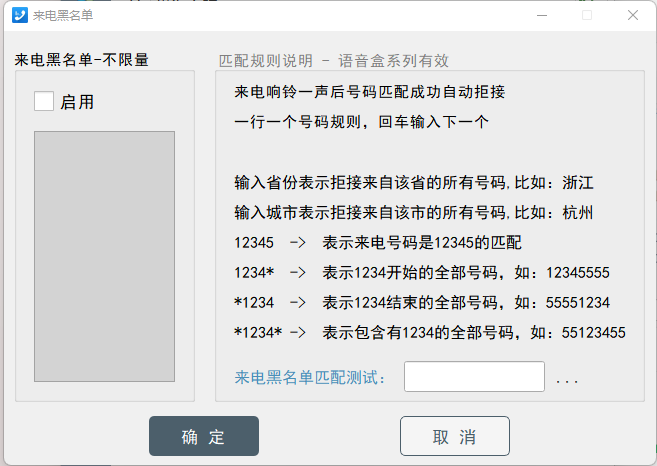
img_049:黑名单号码规则配置界面
通配匹配规则
- 纯数字:精准匹配该号码(12345)
- 1234*:前缀匹配,1234开头所有号码
- *1234:后缀匹配,1234结尾所有号码
- *1234*:模糊匹配,包含1234全部号码
- 省份/城市名称:拦截该地区全部来电
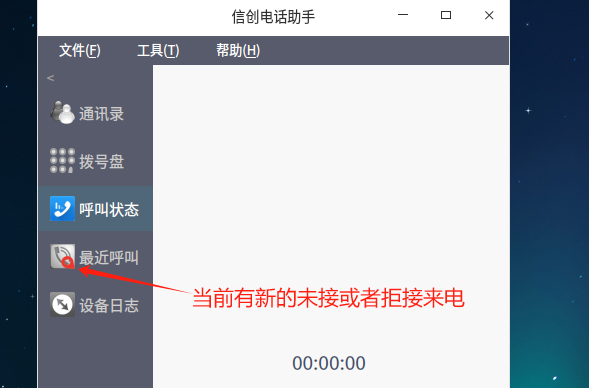
img_050:左侧菜单未接来电红点标记
电信模拟线路响铃一声后下发来电号码,黑名单来电会响铃一次再自动拒接
呼叫记录管理
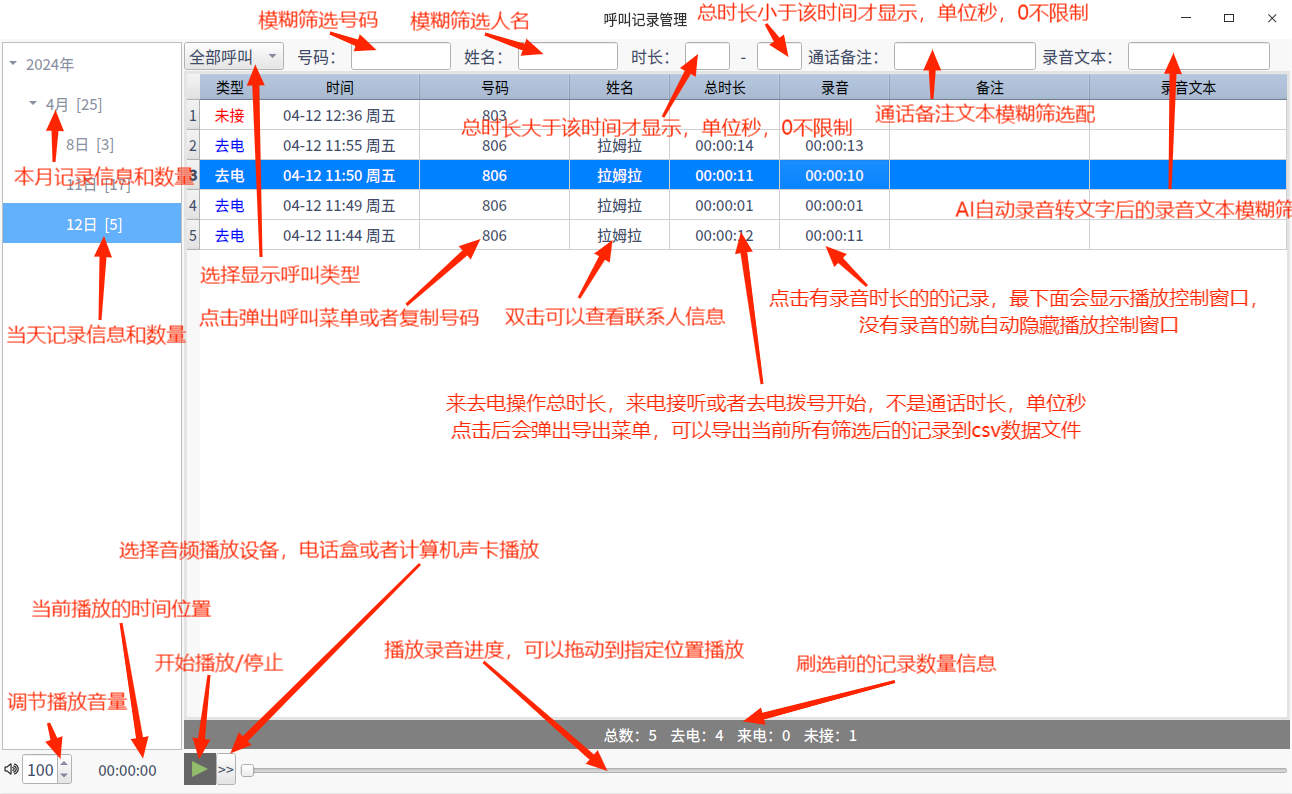
img_051:全部通话记录列表筛选界面
支持按时间、号码、姓名、通话时长、录音文字模糊筛选;右键/左键点击字段弹出操作菜单:
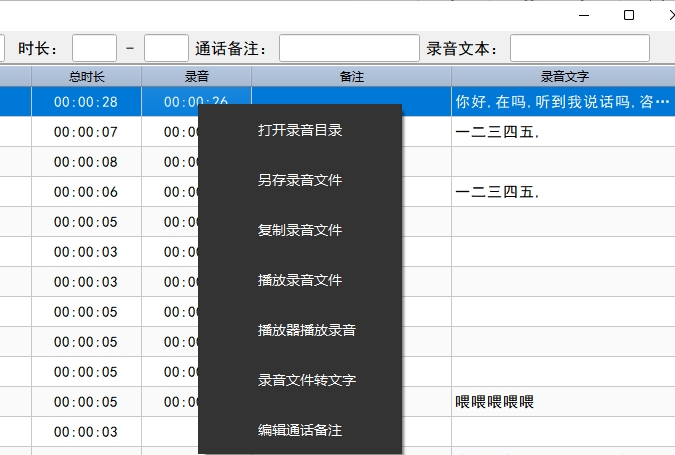
img_052:录音文件右键操作列表
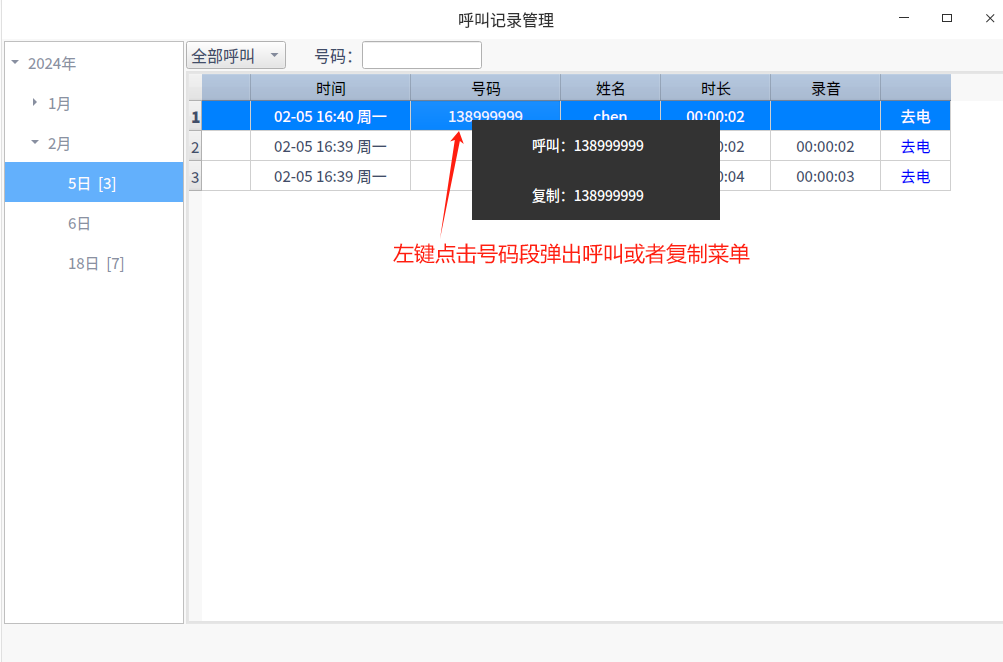
img_053:记录号码点击呼出/复制功能
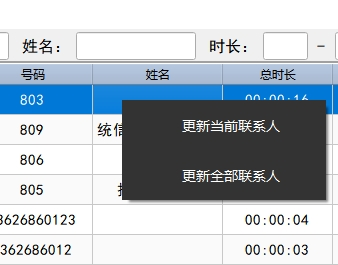
img_054:批量关联通讯录姓名功能
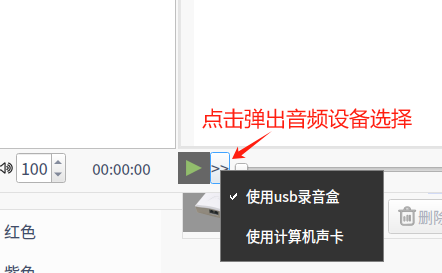
img_055:录音播放输出设备选择
全部记录可导出CSV/Excel表格备份;录音支持播放、另存、批量转文字。
通讯录数据(导入/导出)
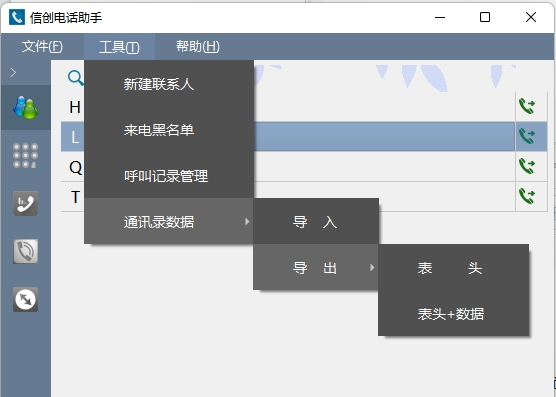
img_056:通讯录导入导出功能入口
- 导入:支持Excel/xlsx、CSV通讯录批量导入,可先导出表头匹配字段
- 导出:全部联系人导出表格文件,用于备份、批量编辑后二次导入
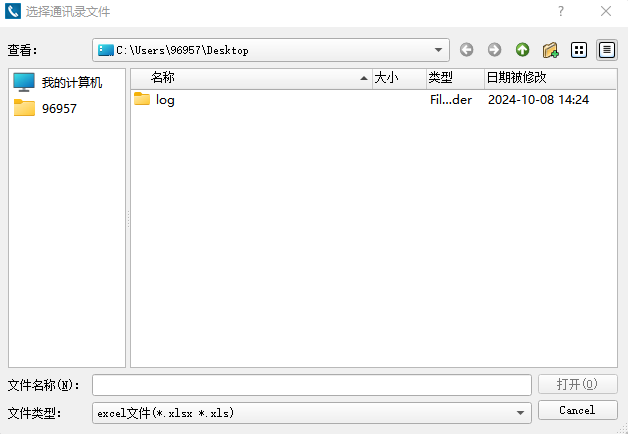
img_057:选择通讯录表格文件弹窗
3.5 帮助菜单
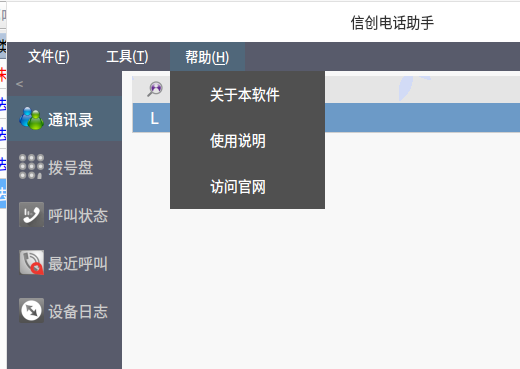
img_058:顶部帮助菜单下拉列表
关于本软件
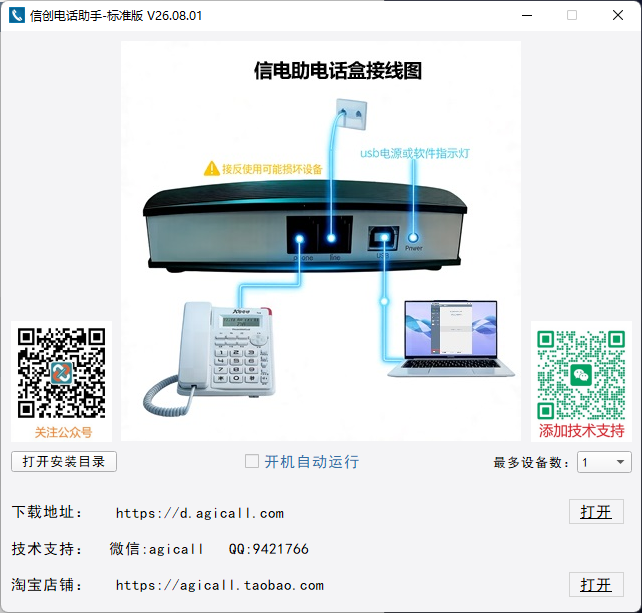
img_059:软件关于页面(设备接线图)
可设置最大接入设备数量(多录音盒并行使用),修改后重启软件生效,设备日志查看当前连接设备数。
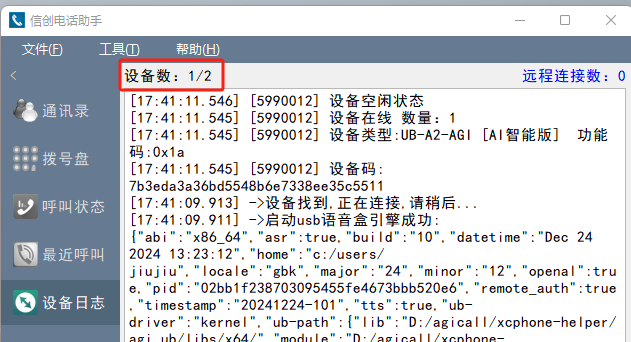
img_060:设备日志面板显示设备在线数量
使用说明
自动打开本说明书文档
访问官网
跳转官方下载、产品介绍网站 https://www.agicall.com
3.6 通讯录
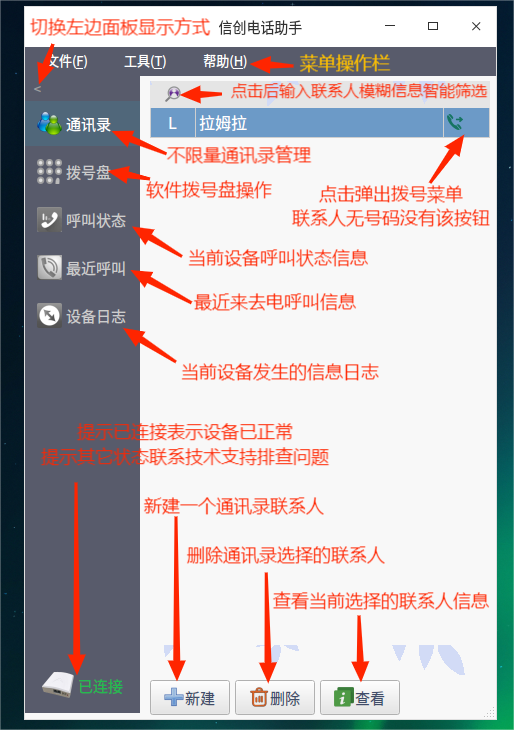
img_061:左侧通讯录管理界面功能标注
- 顶部搜索框:姓名首字母模糊检索联系人
- 联系人右侧电话图标:一键呼出对应号码
- Shift多选联系人,支持批量删除
- 双击联系人打开编辑窗口修改信息
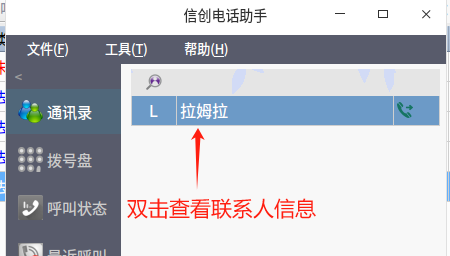
img_063:双击联系人查看详情操作
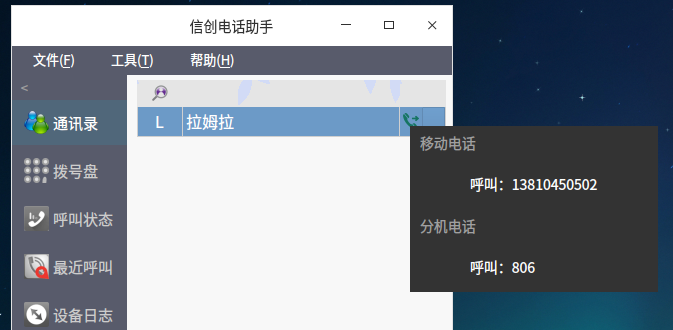
img_064:联系人多个号码选择拨号弹窗
3.7 拨号盘
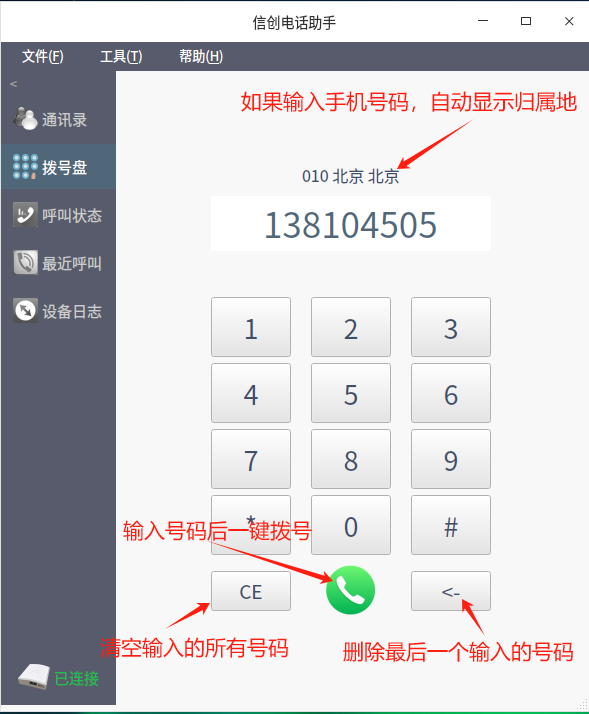
img_065:内置数字拨号盘完整界面
- 输入手机号自动展示归属地区号、城市
- CE:清空全部输入号码;退格键:删除末尾数字
- 绿色电话按钮:一键发起呼叫
3.8 呼叫状态
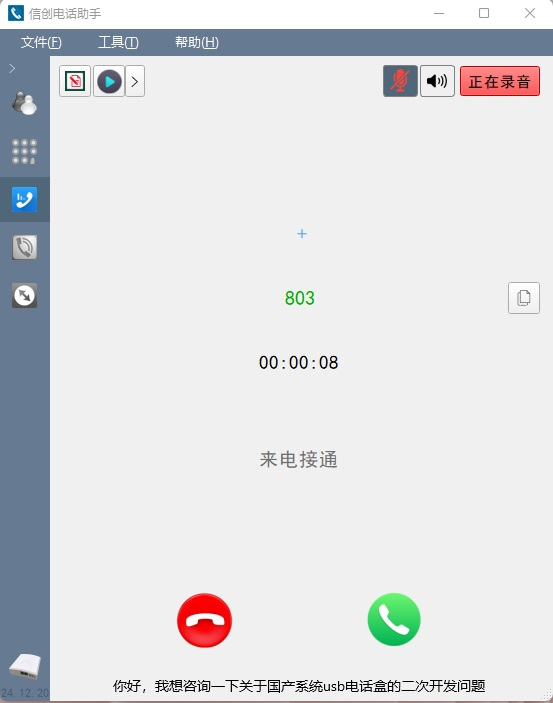
img_066:通话进行中呼叫状态界面
通话页面展示联系人、号码、通话时长、录音状态;可开启/关闭免提、手动启停录音、添加通话备注。
3.9 设备日志
实时记录设备插拔、连接、录音启动、远程连接、转写引擎启动等全部运行日志,用于故障排查、对接调试。
4 电话设备功能型号介绍
区分三大硬件系列:录音盒、语音盒、AI智能话务盒,各型号支持功能差异:免提拨号、黑名单、AI语音转写、双轨立体声录音、耳麦通话、云录音上传。
5 设备采购选型
根据使用场景选型:基础录音归档选录音盒;需要来电拦截、软件免提选语音盒;客服坐席实时对话转文字、分轨录音选AI智能款话务盒。
6 附录信息
- 技术支持联系方式:QQ 9421766,电话13810450502
- 官方公众号:信电助(功能更新、国产系统部署教程)
- 对接开发文档:远程WebSocket API、录音上传服务端对接规范
- 常见故障排查:设备不识别、录音无声音、转文字失败、防火墙拦截远程连接